目录
- 脚手架开发是进阶前端架构师的必备技能,工作中可以使用脚手架开发各种提效工具
- 脚手架的开发不局限于搭建项目,在项目构建、项目发布也需要搭建脚手架
- NodeJS提供了脚手架开发的各种工具库,可以方便我们快速搭建脚手架
- 内置库,如:
fs、path、os、child_process…… - 三方库:如:
commander、yargs、fs-extra、rxjs…… - 强大的包管理工具
npm、yarn、pnpm
- 内置库,如:
- NodeJS开发的脚手架也不局限于用在前端场景,也可以用于后端项目的搭建等。
本文围绕"NodeJs实现脚手架开发联调和发布"为主线,带你分析和讲解教授脚开发过程中的各个功能的的实现,包含以下内容:
- CLI是什么与Bash和Shell的区别
- NodeJS脚手架的实现原理
- 命令行参数解析及帮助文档的实现
- 命令行样式实现,颜色控制、进度条样式、表格绘制、列表绘制
- 命令行的交互实现,文本输入、键盘监听、checkbox、列表选择等交互
必备基础
关于前端包管理工具,你需要知道
- 创建,
npm init - 开发,
npm scripts - 发布,
npm publish - 应用,
npm install - npm
package.json相关字段
具体请参考我的另一篇文章《前端包管理工具详解》
下面介绍 shell、bash、cli的概念
shell是什么?
shell是计算机提供用户与其他程序进行交互的接口shell是一个命令行解释器,当你输入命令后,由shell进行解析后即交给操作系统内核进行处理- 图形操作系统也是
shell,属于GUI Shell
Bash是什么?
Bash是shell的一种 可以通过cat /etc/shells查看mac支持多少种shellBash通过纯文本的方式与操作系统内核进行交互,Bash最大的优势就是简单易用,虽然他的显示效果不如GUI, 一旦熟悉后其操作效率远远大于GUI
- 什么是
CLI?
- 命令行界面(
CLI)是一种基于文本界面(类似:MacOS终端、Windows cmd.exe),运行命令行程序 CLI接受键盘输入,在命令符号提示处理输入命令,然后由计算机执行并返回结果CLI是Shell的一个实现,用于执行用户输入的命令
用一张图来总结总结

入门案例
以@vue/cli为例从使用者的角度理解什么是cli
脚手架的本质是操作系统应用的客户端,比如 安装脚手架`
bashnpm i -g @vue/cli`
使用脚手架
bashvue create vue-test-app -r https://registry.npm.taobao.org
- 主命令:
vue - command:
create - command 有两个参数: 项目名称
vue-test-app,镜像源-r https://registry.npm.taobao.org
我们先分析一下 @vue/cli
- 为什么全局安装
npm i -g @vue/cli后会添加一个全局命令vue? - 执行
vue命令时发生了什么?为什么vue指向一个js文件,我们却可以直接通过vue命令去执行它?
- 从
www.npmjs.com拉取@vue/cli安装到本地,比如我的电脑是~/.nvm/versions/node/v16.20.2/lib/node_modules - 读取
./@vue/cli/package.json中的bin字段在~/.nvm/versions/node/v16.20.2/bin/目录下创建软连接(快捷方式),文件名为pkg.bin的key字段,这里是vue,指向value 即bin/vue.js,实际路径为~/.nvm/versions/node/v16.20.2/lib/node_modules/@vue/cli/bin/vue.js - 根据
vue.js头部#!/usr/bin/env node的声明, 从环境变量里面寻找node,使用node执行该文件,即node vue.js
这就是NodeJS脚手架的实现原理
在开发脚手架的过程中我们可以通过npm link来调试
理解 npm link:
npm link your-lib:将当前项目中node_modules下指定的库文件链接到node全局node_modules下的库文件npm link:将当前项目链接到node全局node_modules中作为一个库文件,并解析bin配置创建可执行文件
理解 npm unlink:
npm unlink:将当前项目从node全局node_modules中移除npm unlink your-lib:将当前项目中的库文件依赖移除
yargs
关于命令行参数,我们可以根据process.argv获取,但有以下两点
- 参数的简写形式,参数值的类型 boolean、string、array等
- 帮助文档,参数校验提示文档的能
如果我们自己这些功能显然费时费力,
yargs为我们做了这些事情。
基本使用

别名和参数校验

命令行宽度

如果想正好占满屏幕宽度 .wrap(cli.terminalWidth())。
其他功能点
-
.epilogue('页角插入你想说的话') -
如果想让内容顶格写,可以引入
dedent这个库
-
options
-
.group分组
-
.command()用法
ts#!/usr/bin/env node

const yargs = require('yargs/yargs');
const {hideBin} = require('yargs/helpers');

const arg = hideBin(process.argv);
const cli = yargs(arg);
cli.usage('Usage: cli-yargs [command] <options>')
  .demandCommand(1, `A command ias required.
  Pass --help to see all avaliable commands and options`)
  .strict()
  .alias('h', 'help')
  .alias('v', 'version')
  .command(
    'init [name]',
    'Do init a project',
    (yargs) => {
      yargs.option('name', {
        type: 'string',
        describe: 'Name of a project',
        alias: 'n'
      })
    },
    (argv) => {
      console.log(argv);
      // 示例命令 cli-yargs init -n sam-test
      // 示例结果
      /* {
        _: [ 'init' ],
        n: 'sam-test',
        name: 'sam-test',
        '$0': 'cli-yargs'
      } */
    }
  )
  // command还支持对象的形式
  .command({
    command: 'init [name]',
    describe: 'Do init a project',
    builder: (yargs) => {
      yargs.option('name', {
        type: 'string',
        describe: 'Name of a project',
        alias: 'n'
      })
    },
    handler: (argv) => {
      console.log(argv);
    }
  })
  .argv
recommendCommands()如果你敲错单词,它会给你推荐最接近的命令
commander
commander 与 yargs功能一样,但更流行一些。
它的周下载量12708W+,yargs只有8702W+。
- 使用
yargs的案例有gulp-cli - 而使用
commander的案例有vue-cli、webpack-cli、create-react-app
关于commander的使用还是推荐去看官方文章,很好懂。以下是我个人的笔记,你可以选择跳过这部分。
入门示例
commander.js
js#!/usr/bin/env node

const commander = require('commander');
const pkg = require('../package.json')

const {program} = commander; // 单例模式

program
  .version(pkg.version)
  .parse();

option 的使用
js#!/usr/bin/env node

const commander = require('commander');
const pkg = require('../package.json')

// 手动创建一个program实例
const program = new commander.Command();

// 构造者模式
program
  .name(Object.keys(pkg.bin)[0])
  .usage('<command> [options]') // <>是必须字段 []是可选字段
  .version(pkg.version)
  .option('-d --debug', '是否开启调试模式', false)
  .option('-e, --env <envName>', '获取环境变量')
  .parse();

const options = program.opts();
console.log(options.debug)
console.log(options.env)

与yargs不同,commander调用错误,默认不会打印帮助信息。可通过program.outputHelp()开启
commander注册命令有两种方式
- command命令
jsprogram
  .command('clone <source> [destination]')
  .description('clone a repository into a newly created directory')
  .option('-f, --force', '是否强制克隆')
  .action((source, destination, cmdObj) => {
    console.log('clone command called',   source, destination, cmdObj);
  });

- addCommand 注册子命令
jsconst service = new commander.Command('service')
service
  .command('start [port]')
  .description('start service at some port')
  .action((port) => {
    console.log('do service start', port)
  })
program.addCommand(service);

总结
- 总体看commander的写法与帮助文档更直观
- commander注册子命令的方式提供了一种插件扩展的机制,这也许是它更流行的原因。
chalk 颜色库
chalk用来处理CLI交互的样式的库
ANSI转译码
首先我们来了解一下 ANSI转译码,它是一个标准,定义了命令行渲染标准,用来控制游标位置、颜色、字体样式等终端交互样式 ANSI escape code
js/**
 * \x表示它是16进制数
 * 1B是规定内容
 * 31是是一种颜色 在 ANSI  wiki上查询 FG是前景色,BG是后景色
 * %s 会替换前面内容
 **/
// console.log('\x1B[31m%s', "your name:")

// 注意 要关闭其他规则再去测试,否则规则会叠加
// console.log('\x1B[41m%s', "your name:") // 41是后景色
// 发现前面 设置的文字前景色没有清楚,即当前终端样式不会恢复
// 可以增加 \x1B[0m  进行复原
// console.log('\x1B[41m%s\x1B[0m', "your name:") // 41是后景色

console.log('\x1B[41m\x1B[4m%s\x1B[0m', "your name:") // 4是下划线

// m是渲染属性的意思  如果想操作光标 用 b
console.log('\x1B[2B%s', "your name2:") // 光标下移2行再打印
console.log('\x1B[2G%s', "your name2:") // 光标水平移动2格再打印
chalk用法
jsimport chalk from 'chalk';

console.log(chalk.red('hello guoguo'));
// 组合使用
console.log(chalk.red('red') + ' default ' + chalk.blue('blue'))
// 链式设置样式
console.log(chalk.red.bgGreen.bold('红色字体绿色背景加粗'))
// 支持多个参数, 使用空格拼接
console.log(chalk.red('hello', 'guoguo'))
// 还支持嵌套调用
console.log(chalk.red('hello', chalk.underline('guoguo')))
// 自定义颜色
console.log(chalk.rgb(255, 255, 0).underline('hello'))
console.log(chalk.hex('#ff00ff').bold('hello'))
console.log(chalk.hex('#ff00ff')('hello', 'guoguo'))

const error = (...text) => console.log(chalk.bold.hex('#ff0000')(text))
const warning = (...text) => console.log(chalk.hex('ffa500')(text))
error('Error!');
warning('Warning!');

/*
还可以通过level 执行支持的颜色范围
- `0` - All colors disabled.
- `1` - Basic 16 colors support.
- `2` - ANSI 256 colors support.
- `3` - Truecolor 16 million colors support.
*/
import {Chalk} from 'chalk'
const customChalk = new Chalk({level: 0})
console.log(customChalk.blue('hello')) // 默认的白色
chalk-cli
它是一个NodeJS命令行工具,通过npm i -g chalk-cli安装,安装后可以通过
chalk --help文档chalk --demo快速学习

ora命令行loading
直接看一个案例
jsimport ora from 'ora';

const spinner = ora().start()
let percent = 0;

spinner.color = 'red';
spinner.text = `Loading ${percent} %`;
spinner.prefixText = 'Download xxx';

let task = setInterval(() => {
  percent += 10;
  spinner.text = `Loading ${percent} %`;
  if (percent === 110) {
    spinner.stop();
    clearInterval(task);
  }
}, 300);

ora 也支持promise的写法
jsimport {oraPromise} from 'ora';

(async function(){
  const promise = new Promise((resolve) => {
    setTimeout(() => {
      resolve();
    }, 3000)
  })
  await oraPromise(promise, {
    successText: 'success!',
    failText: 'failed!',
    prefixText: 'Download XXX',
    text: 'Loading',
    spinner: {
      interval: 120,
      frames: ['-', '\\', '|', '/', '-'],
    }
  })
})()

inquirer命令行交互
inquirer的使用非常简单,一下示例你可以一次体验下
jsimport inquirer from 'inquirer';

inquirer.prompt([
  /* {
    type: 'input',
    name: 'username',
    message: 'please input your name',
    default: 'nonname',
    validate (v) {
      return v.length >= 2 && v.length <=10
    },
    // transformer(v) { // 主要用来展示转换
    //   return `name[${v}]`
    // },
    // filter(v) { // 修改最终结果
    //   return `name[${v}]`
    // },
  }, */
  /* {
    type: 'number', // 输入非数字会展示NaN,结果转换为null
    name: 'age',
    message: 'please input your age',
  }, */
  /* {
    type: 'confirm',
    name: 'confirm',
    message: 'Are you OK ?',
    default: false
  }, */
  /* {
    // type: 'list',
    type: 'rawlist', //  与list相比交互形式更优化一些
    name: 'select',
    default:'b', // 必须有默认值,如果是一个错误值会转换为第一个值
    choices: [
      {value: 'a', name: 'A'},
      {value: 'b', name: 'B'},
      {value: 'c', name: 'C'},
    ]
  }, */
  /* {
    type: 'expand', // 与list类似,快捷选择,输入H变成 rawlist
    name: 'select2',
    message: 'your choice',
    default: 'red',
    choices: [
      {key: 'R', value: 'red'},
      {key: 'G', value: 'green'},
      {key: 'B', value: 'blue '},
    ]
  }, */
  /* {
    type: 'checkbox', // 与list类似,快捷选择,输入H变成 rawlist
    name: 'checkbox',
    message: 'your choice',
    default: [1,2],
    choices: [
      {value: 1, name: 'Stylelint'},
      {value: 2, name: 'Prettier'},
      {value: 3, name: 'Eslint'},
    ],
    validate (v) {
      return v.length >= 1
    },
  }, */
  /* {
    type: 'passward',
    name: 'passward',
    message: 'please input passward',
  }, */
  {
    type: 'editor', // 创建一个临时文件,vi编辑,复制结果返回,删除临时文件
    name: 'editor',
    message: '请输入内容',
  }
]).then(
  answers => {
    console.log(JSON.stringify(answers));
  }
).catch(error => {
  console.log(error)
})
命令行交互原理
- 命令行交互没有web GUI交互那样灵活,它整体是一个控件,监听键盘事件,然后清屏,重新绘制,最后关闭输入流没返回Promise
- 底层依赖NodeJS基础
readline/events/stream和ansi-escapes、rxjs
npm workspace
有了前面 npm基础 + yargs/commander + chalk + ora + inquirer + nodejs基础,已经可以完成一个前端脚手架的开发了。但对于复杂功能的脚手架,需要一个好的架构分层与组织,npm workspace就提供了这种方式
注意:workspaces 是 npm v7.x 也就是 Node@15.0.0 新增的功能,所以请保持你的本地环境版本大于它们。
下面看一个示例
mkdir workspacesnpm init -ynpm init --help这里是现实workspaces的用法
 4. 创建两个子包
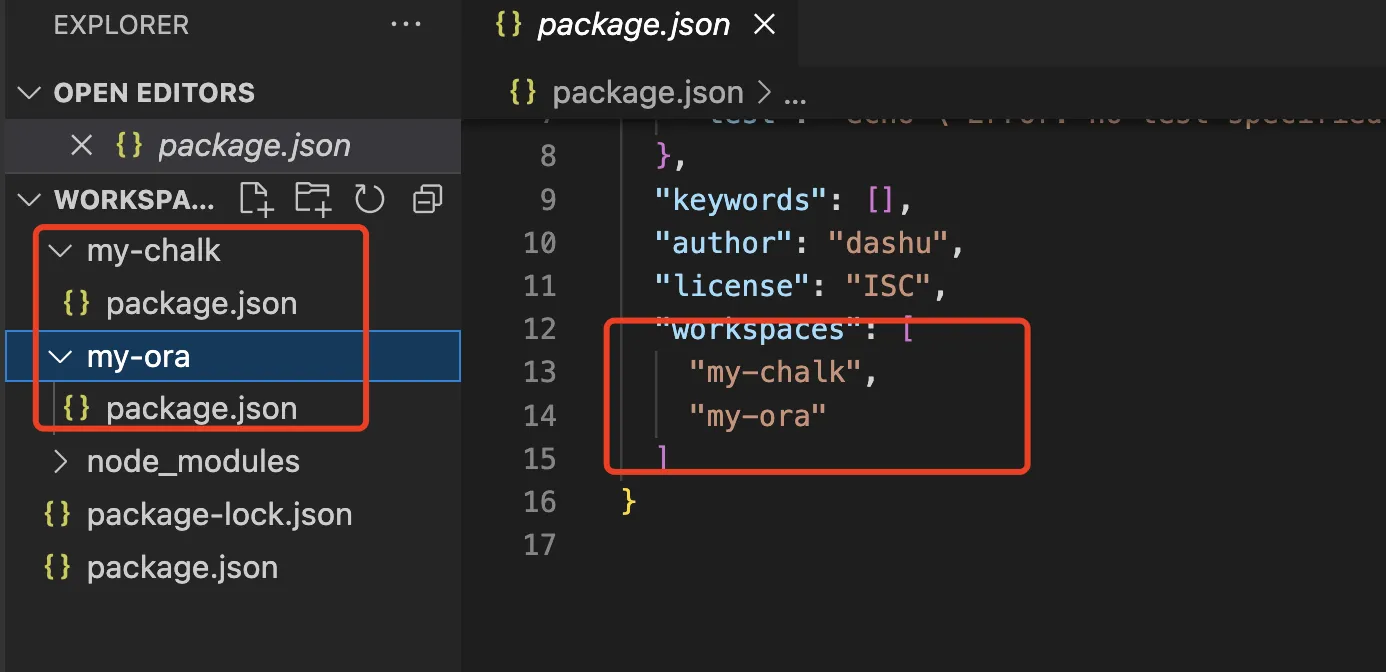
npm init --workspace my-chalk --workspace my-ora
一路回车(我只自定义了包名),会生成my-chalk和my-ora两个文件夹以及修改package.json
如果此时分别为两个子包添加依赖
npm install chalk -w my-chalknpm install ora -w my-ora这时候依赖会装到外层node_modules下面

这是利用node_modules递归往上查找的特性,好处是,如果两个包共同的依赖,只会安装一份,节省空间。
我再往两个子包里增加一下内容
my-chalk/index.mjs
jsimport chalk from 'chalk';

export default function() {
  console.log(chalk.red('hello a'));
}
my-ora/index.mjs
jsimport ora from 'ora';

export default function() {
  const spinner = ora().start('loading');

  setTimeout(() => {
    spinner.stop();
  }, 3000);
}
注意要修改pkg.main字段
5. 再创建一个子包分别调用它
npm init -w my-clinpm install @guojw/my-ora @guojw/my-chalk -ws my-cli- 创建
index.mjs内容如下
js#!/usr/bin/env node

import chalk from '@guojw/my-chalk';
import ora from '@guojw/my-ora';

chalk();
ora();
- 记得修改
package.json
json"bin": {
  "my-cli": "index.mjs"
}
- 先本地测试下
cd my-cli && node index.mjs
- 发布
npm publish -ws会将所有包发布 注意:npm限制private包不能发布,你需要修改package.json
json"publishConfig": {
  "access": "public"
}
- 最后验证
npm i -g @guojw/my-cli发布可能有延迟,如果遇到错误等待1分钟再试my-cli

lerna
npm workspace是最近几年的新方案,早期的解决方式是lerna。
lerna是一个monorepo项目的工具。 monorepo是一种将多个项目代码存储在一个仓库里的软件开发策略(mono 意为单一,repo 意为 仓库)
它除了实现了npm workspace分包的功能,还默认继承了mocha单元测试、执行任务
、发布时自动更新版本号。
mkdir lerna-study && cd lerna-study && npx lerna initlerna创建一个项目npx lerna -h查看命令行文档npx lerna create a创建一个子项目npx lerna add chalk packages/a给子项目a增加chalk依赖并安装, 这一步会去安装所有依赖- 使用
npx lerna create --help查看lerna创建子项目的文当 - 我们再创建一个cli的子项目采用esm规范
npx lerna create cli --access public --bin --es-module - 给所有子项目安装依赖
npm install -ws npx lerna link将子项目pkg.bin写入根项目node_modules/.bin.目录,这样通过npx可以执行这些clinpm set-script cli learn-cli根项目注册调用npm run cli试试看
到这里为止lerna的脚手架已经做好了, 但是实际运行npm run cli还会遇到问题,需要调整一下代码 再次执行npx lerna bootstrap (等于 npm install -ws && npx lerna link)就可以运行了。
改动后的项目点这里
npx lerna test会执行所有子项目里的单元测试。npx lerna publish自动发布所有子项目
询问你下一个包版本是多少
 会自动更新所有子项目的版本号
发布成功

本文作者:郭郭同学
本文链接:
版权声明:本博客所有文章除特别声明外,均采用 BY-NC-SA 许可协议。转载请注明出处!