目录
本文从一个Web开发者的角度简单梳理RN开发的基础知识,对比web开发可能让web同学更快的上手RN开发。
样式
- 大部分
RN提供的框架组件都有style属性
- 没有
className, 使用styleSheet.create({})或style={{}},推荐前者性能更好 - 属性必须小驼峰
- React 组件在概念上被设计为强隔离性的 样式不被继承
- 也有特例 仅限于文本标签的子树 有一小部分样式可以继承(如
fontWeight)
- 也有特例 仅限于文本标签的子树 有一小部分样式可以继承(如
怎样知道哪些组件有哪些样式呢?
- 一方面 通过
TypeScript声明文件,编辑器会提醒你某个组件有哪些样式 - 另一方面
RN的组件样式是有规则的,先把高频样式用会,低频样式查查文档
组件样式是有继承关系,分三层
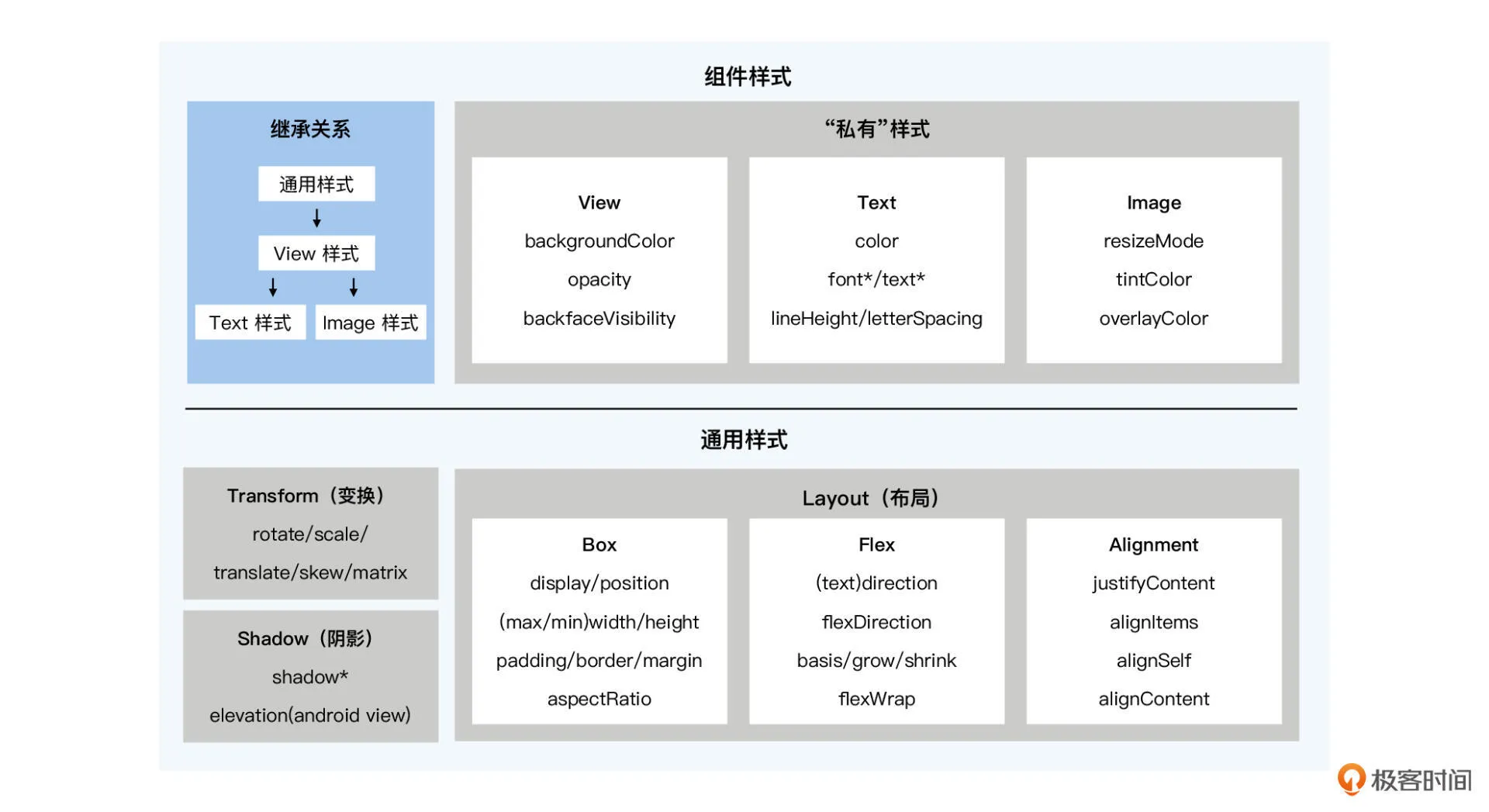
- 通用样式 盒模型相关属性+
flex布局 +transform+shadow View组件样式 继承通用样式, 自身有backgroundColor、border相关、opacity- 大部分组件(如
Text、Image)都继承了View组件样式。因此View组件的私有样式其实也可以算作通用样式 - 但
Text/Image组件的私有样式,就不能相互通用了。
Flex布局
优点: 跨平台、高性能、易上手
Flex是跨平台的Web/Android/IOS平台都在用,RN的布局引擎Yoga是Android/iOS通用的。- 组件上写的
Flex布局代码,最终都会被Yoga引擎计算为精准的坐标系,然后渲染到屏幕上
- 组件上写的
- 与Web端的差异
flexDirection默认值变为columnflex没有了autonone快捷值
与Web端样式差异
RN的样式远没有web强大,不过RN组件非常丰富,弥补了这方面的缺点。
- 支持盒模型属性 但是
display只有none和flex - 支持
postion相关- 不支持
sticky需要借助<scrollview>的stickyHeaderIndices属性 来实现 - 不支持
fixed
- 不支持
- 背景图片请使用
ImageBackground - 选择器没有了,伪类选择器都没有了
- 基本没有复合样式 如
background、border、margin - 单位
- RN中只有百分比或不使用单位(逻辑像素)
- 使用逻辑像素会带来的问题,相同物理屏幕尺寸的手机分辨高的手机字体小
- 如果想实现rem的效果,需提供一个工具方法
transfrom写法有变化transform: [{translateX:100}]- 首行锁进用字符实现,没有
text-indent
推荐使用StyleSheet
- 元素结构和样式分离,可维护性更好;
- 样式对象可以复用,能减少重复代码;
- 样式对象只创建一次,也减少性能的损耗。
ts// width: 750rpx = 100%
export const radio = (function(logicWidth: number) {
  return logicWidth / 750
})(logicWidth);
- 刘海处理
- 使用
<SafeAreaView>包裹页面,使用<StatusBar>设置样式 - 获取状态栏高度 android
StatusBar.currentHeight, ios 设置默认值20 - npm包
react-native-device-info
- 使用
组件
因为RN的样式比较少,但是RN提供了大量的组件弥补这方面的缺陷
Image组件
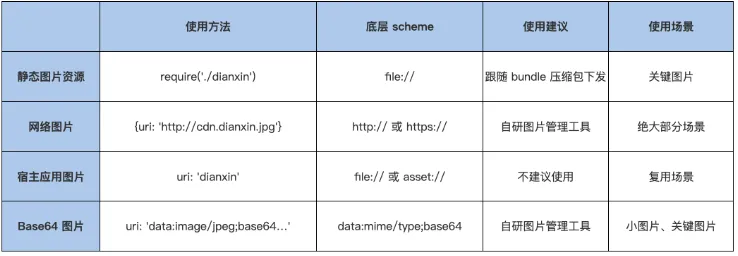
Image组件支持4种加载图片的方法
- 静态图片资源
- 网络图片
- 宿主应用图片
- Base64图片
静态图片资源
- 通过require的方式引入,require的入参,必须是字面常量
静态图片资源的加载原理
- 编译 图片内容不混入代码,代码中只有图片的引用,编译后能获得图片的宽高格式等信息
- 构建 编译后的Bundle和静态图片资源,会在构建时编译到APP中。
- 运行 由于前面编译时已经获取到图片的基本信息,所以渲染时不会出现页面抖动。
网络图片
- RN对网络图片做了缓存和预加载机制
Android用的是Fresco第三方图片加载组件的缓存机制iOS用的是NSURLCache系统提供的缓存机制。它遵循的是 HTTP 的 Cache-Control 缓存策略- Android 和 iOS 的缓存设置方式和实现原理虽然有所不同,但整体上采用了内存和磁盘的综合缓存机制
- React Native 也提供了非常方便的图片预加载接口
Image.prefetch(url)
宿主应用图片
- 宿主应用图片指的是 React Native 使用 Android/iOS 宿主应用的图片进行加载的方式.
html// Android drawable 文件目录
// iOS asset 文件目录
<Image source={{ uri: 'app_icon' }} />
// Android asset 文件目录
<Image source={{ uri: 'asset:/app_icon.png' }} />
Base64 图片
- 由于 Base64 图片是嵌套在 Bundle 文件中的,所以 Base64 图片的优点是无需额外的网络请求展示快,
- 缺点是它会增大 Bundle 的体积。
- 只适合用在体积小的图片或关键的图片上
点按组件
RN的点按组件经历了三代
Touchable组件Button组件Pressable组件
第一代 Touchable 组件
- 思路: 提供多种原生平台的反馈风格给开发者自己选择。框架提供了 1 个基类和 4 个扩展类
TouchableWithoutFeedback:用于响应用户的点按操作,但不给出任何点按反馈效果。反馈效果由 4 个扩展类实现;TouchableNativeFeedback:给出当前原生平台的点按反馈效果,在 Android 中是涟漪(ripple)效果,就是从点击处散水波纹的效果TouchableOpacity:短暂地改变组件的透明度;TouchableHighlight:短暂地加深组件的背景色;TouchableBounce:有 bounce 回弹动画的响应效果。
第二代 Button 组
- 对
Touchable组件进行封装,别让开发者纠结选啥组件了 - 在 Android 上是
TouchableNativeFeedback组件,在 iOS 上是TouchableOpacity组件
第三代 Pressable 组件
- 它是一个全新重构的点按组件,它的反馈效果可由开发者自行配置。
- 它支持固定样式和动态样式
jsx
// 固定的基础样式
const baseStyle = { width: 50, height: 50, backgroundColor: 'red'}
<Pressable
  onPress={handlePress}
  style={baseStyle} >
  <Text>按钮</Text>
</Pressable>


// 固定的基础样式
const baseStyle = { width: 50, height: 50, backgroundColor: 'red'}
<Pressable
  onPress={handlePress}
  style={({ pressed }) => [ /* 动态样式 */
    baseStyle,
    { opacity: pressed ? 0.5 : 1}
  ]} >
  <Text>按钮</Text>
</Pressable>
点按事件
onPressIn: 开始响应事件,用户手指接触屏幕,且该手势被当前组件锁定后触发;onPressOut:结束响应事件,用户手指离开屏幕时触发。onPress: 在onPressOut中,如果距离onPressIn< 500ms则触发onPress- 如果 >= 500ms 则属于长按
onLongPress
ref 的值不会因为组件刷新而重新声明,它是专门用来存储组件级别的信息的。
TextInput
TextInput是输入框组件,相对于web,它的能力更强,可以定制键盘
一些与键盘优化相关的属性
enablesReturnKeyAutomaticallyiOS 独有的属性,默认是false
returnKeyType
- 跳转下一个输入框 iOS
textContentTypeandroidautoComplete keyboardType可以控制键盘类型
对比RN组件与Web标签
- 文本必须使用文本标签
<Text>包裹; image网络图片必须给定宽高;- src --> source 更灵活
- android下支持gif或webp格式的图片,要修改gradle配置
- 在主线程外解码图片(这是web端页面掉帧的一大因素)
- 滚动必须用
<ScrollView>没有overflow:scroll- 还集成了 触摸锁定响应者系统
- 可以模拟web开发中的UI组件
swipe - 滚动到指定位置 通过
ref拿到原生组件,调用方法scrollTo(x, y, animated)
- 长列表
FlatList/SectionList后者支持分组,比如城市列表、联系人列表
列表组件
ScrollView
- RN中没有
overflow:scroll想要滚动就需要<ScrollView> - 可以模拟web开发中的UI组件
swipe - 滚动到指定位置 通过
ref拿到原生组件,调用方法scrollTo(x, y, animated)
FlatList / SectionList
<ScrollView>会全部渲染元素,对于长列表就有性能问题<FlatList>和<SectionList>会渲染可视区及附近的元素,滚动时销毁远离可视区的元素并创建即将进入可视区的元素。- 区别是后者支持分组(比如城市列表、联系人列表),为了简化理解,后面只针对
<FlatList>做说明 <FlatList>的底层实现是<VirtualizedList>而<VirtualizedList>的底层又是<ScrollView>所以<FlatList>可以使用<ScrollView>和<VirtualizedList>的大部分属性- 建议尽量填一下
getItemLayout属性,如果不把列表项高度告知<FlatList>,<FlatList>会通过onLayout的布局回调动态计算,用户是会感觉到卡顿的
ReyclerListView
官方的<FlatList>方案性能确实有的大幅提升,但性能还不够理想,社区提出了<ReyclerListView>方案, 它是改改在用(变更离开可视区的元素为即将进入可视区的元素)所以它的性能更好。
<ReyclerListView> 有一定学习成本,先来看一下使用
它有三个必填属性
- 列表数据:
dataProvider - 列表项的布局方法:
layoutProvider - 列表项的渲染函数:
rowRenderer
示例
jsxfunction MyList() {
  let dp = new DataProvider((r1, r2) => {
    return r1 !== r2;
  });
  useEffect(() => {
    fetch('XXX')
    .then(res => res.json())
    .then(arr => {
      dp = dp.cloneWithRows(arr);
    })
  })


const _layoutProvider = new LayoutProvider(
  index => {
    if (index % 3 === 0) {
      return ViewTypes.FULL;
    } else {
      return ViewTypes.HALF_RIGHT;
    }
  },
  (type, dimension) => {
    switch (type) {
      case ViewTypes.HALF_RIGHT:
        dimension.width = width / 2;
        dimension.height = 160;
        break;
      case ViewTypes.FULL:
        dimension.width = width;
        dimension.height = 140;
        break;
    }
  },
);
const _rowRenderer(type, data) {
    //You can return any view here, CellContainer has no special significance
    switch (type) {
      case ViewTypes.HALF_RIGHT:
        return (
          <CellContainer style={styles.containerGridRight}>
            <Text>Data: {data}</Text>
          </CellContainer>
        );
      case ViewTypes.FULL:
        return (
          <CellContainer style={styles.container}>
            <Text>Data: {data}</Text>
          </CellContainer>
        );
      default:
        return null;
    }
  }

  return (
      <RecyclerListView
          onEndReached={fetchNextPage}
          dataProvider={dp}
          layoutProvider={layoutProvider}
          rowRenderer={RowRenderer}
      />
    )
}
分析
- 一个列表中可能存在多种类型组件 所以设计了两个参数
layoutProvider获取元素尺寸和类型,rowRenderer根据类型渲染元素dataProvider除了数据还要提供比对方面,提高性能
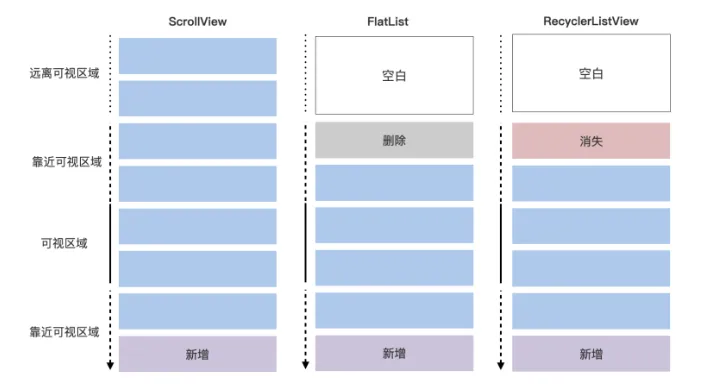
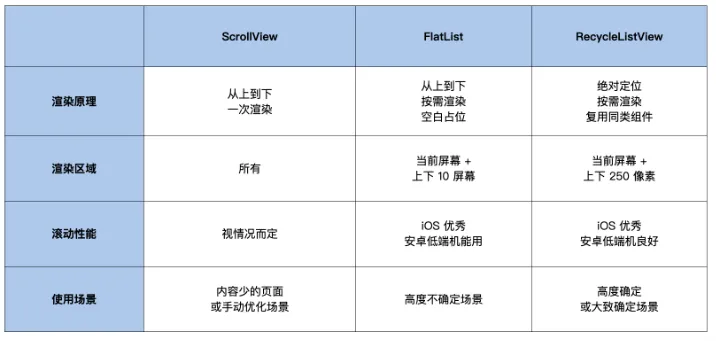
因为RecyclerListView 用的是 position:absolute 的绝对定位布局。所以要指定组件的宽高
如果宽高大致确定吗也是可以用的,可以开启forceNonDeterministicRendering 小幅修正布局位置
FlashList
<RecyclerListView>貌似很完美,但不支持双列
解决方案1: 需要修改<RecyclerListView> 源码,如这个案例
解决方案2 就是使用<FlashList> 它是对<RecyclerListView>的二次封装
最后建议,如果有长列表瀑布流需求, 一开始就用<RecyclerListView>或<FlashList> , 不然随着业务迭代改造成本很大。
特定平台代码
- 样式使用
Platform.select({ios, android}) - 给文件增加特定平台的扩展名
- 条件代码 根据平台
Platform.OS执行不同逻辑
事件&交互
web的e.target.value => RNe.nativeEvent.text
导航 react-navigation / react-native-navigation / 使用原生导航管理RN视图
动画 使用Animated
- 并行/串行/延迟/集合运算 等等可以随意组合, 比web端的css动画更灵活
- 跟踪手势, 比如配合
ScrollView实现Web端Swipe组件的脚标动画Animated.event - 使用原生动画驱动, 避免通信损耗
DOM操作
- 通过
ref获取到原生组件 调用setNativeProps方法 - 埋点实现 曝光 使用原生组件方法测量位置(
measuremeasureLayout)+ 监听滚动 可实现类似Web端的IntersectionObserver的功能- 并非所有标签都能使用
measure方法
- 并非所有标签都能使用
layout方法在渲染前可以拿到文本元素尺寸(web需要渲染后才知道)
JS运行环境
- 浏览器下的
JS包含浏览器API、BOM和ECMA规范两部份组成 由JS引擎(chrome V8/safari JSCore)提供。 RN >=7.0使用Hermes引擎<7.0使用JSCore- 网络方面:实现了与web端几乎一致的
XMLHttpRequest/fetch/WebSocket没有跨域问题 - 内置了
Babel做了语法转换 内置了API和Polyfills require/console- 定时器
setTimeout、setInterval、requestAnimationFrame、setImmediate __DEV__
本文作者:郭敬文
本文链接:
版权声明:本博客所有文章除特别声明外,均采用 BY-NC-SA 许可协议。转载请注明出处!